Domain kofferküche.de kaufen?
Wir ziehen mit dem Projekt
kofferküche.de um.
Sind Sie am Kauf der Domain
kofferküche.de interessiert?
domain@kv-gmbh.de · 0541-91531010
Domain kofferküche.de kaufen?
Kann der TP-Link TL-WR841N als Access Point genutzt werden?
Ja, der TP-Link TL-WR841N kann als Access Point genutzt werden. Dazu muss er jedoch in den Access Point-Modus umgeschaltet werden. Dies kann in den Einstellungen des Routers vorgenommen werden. Sobald der Access Point-Modus aktiviert ist, kann der Router an ein bestehendes Netzwerk angeschlossen werden, um drahtlose Verbindungen bereitzustellen. **
Warum funktioniert die Fritzbox Powerline mit dem TP-Link Access Point nicht?
Es könnte verschiedene Gründe geben, warum die Fritzbox Powerline nicht mit dem TP-Link Access Point funktioniert. Möglicherweise sind die beiden Geräte nicht kompatibel oder es gibt Konflikte in den Einstellungen. Es ist auch möglich, dass es ein Problem mit der Verbindung oder der Signalstärke gibt. Es wäre ratsam, die Bedienungsanleitungen beider Geräte zu überprüfen und gegebenenfalls den Kundendienst der Hersteller zu kontaktieren, um das Problem zu lösen. **
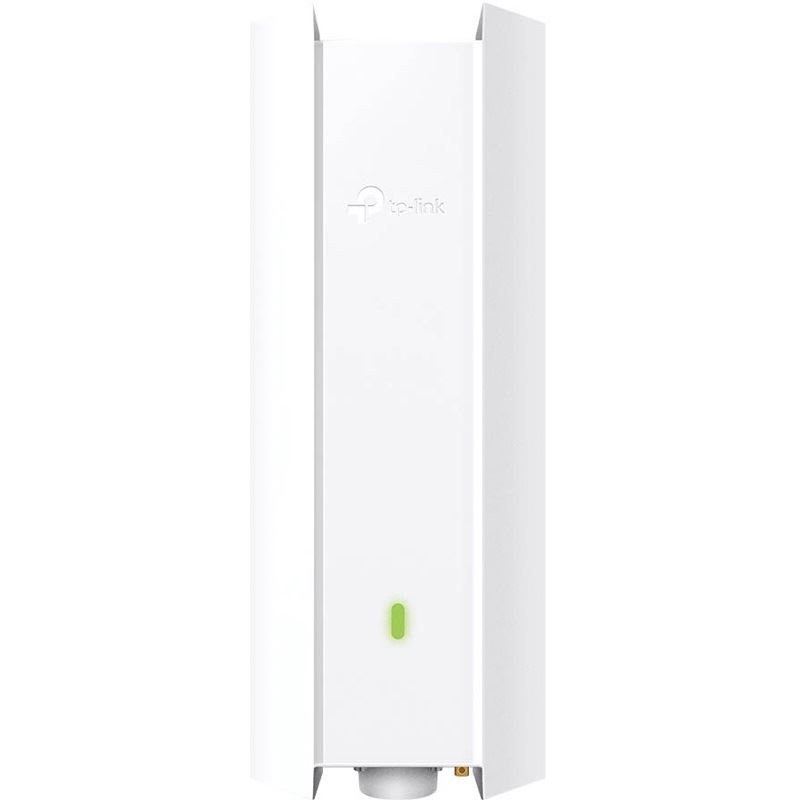
Ähnliche Suchbegriffe für TP-Link-Access-Point-EAP623-OUTDOOR
Top-Angebote
Produkte zum Begriff TP-Link-Access-Point-EAP623-OUTDOOR:
-
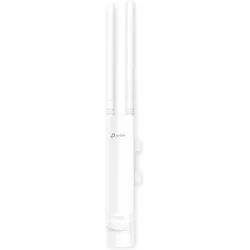
TP-Link EAP110-Outdoor, Access PointKostenlose Verwaltungssoftware für die zentrale Verwaltung von Hunderten von EAPs. Entwickelt für WLAN-Anwendungen im Freien. WLAN mit bis zu 300 Mbit/s und 2x2 MIMO. Hohe Sendeleistung und empfindliche Antennen für die bestmögliche Abdeckung. Robustes, wetterfestes Gehäuse. Unterstützt passives PoE für eine einfache, kostengünstige Installation ohne Verlegung neuer Kabel. Captive Portal für sichere Zugangskontrolle und einfache Gastauthentifizierung. Mit ihrer hohen Sendeleistung und zwei hochgewinnten omnidirektionalen Antennen bietet die EAP110 Aussenantenne eine gute WLAN-Abdeckung im Freien in einem Radius von bis zu 200 Metern.56,88 €*Versand: 0,00 €Sichere Weiterleitung zum Anbieter
-
TP-Link EAP610-Outdoor (1201 Mbit/s), Access PointProfessionelle Antennen, die mit Hochleistungsverstärkern ausgestattet sind, nutzen die WiFi-6-Technologie, um eine starke und umfassende Funkabdeckung für verschiedene Aussenumgebungen zu bieten. Die maximale Reichweite beträgt bis zu 200 Meter über das 2,4-GHz-Band und 300 Meter über das 5-GHz-Band. OFDMA und MU-MIMO verbessern die Mehrbenutzereffizienz erheblich, um gleichzeitige Verbindungen für Dutzende von Clients in grossen offenen Bereichen bereitzustellen.169,00 €*Versand: 0,00 €Sichere Weiterleitung zum Anbieter
-
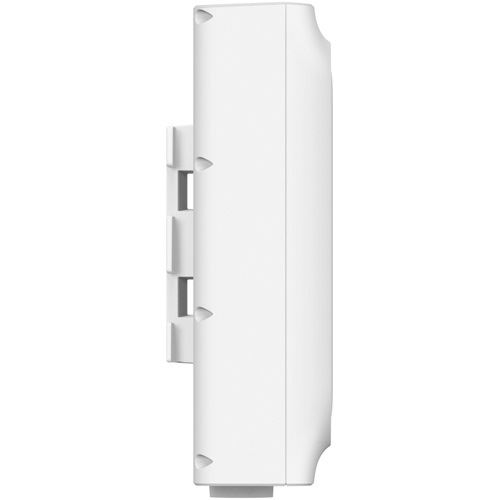
TP-Link EAP225-Outdoor (867 Mbit/s), Access PointTP-Link EAP225-Outdoor - 802.11ac Outdoor Access Point Der Access Point EAP225-Outdoor unterstützt gleichzeitige Übertragungsgeschwindigkeiten in beiden Bändern von bis zu 1200 Mbit/s. Dank der neuesten 802.11ac Wave 2 MU-MIMO-Technologie kann er mit mehreren Clients gleichzeitig kommunizieren und ist ideal für Umgebungen mit sehr hohem Datenverkehr geeignet. Hochentwickelte Hardware Das speziell entwickelte Antennendesign, das Erscheinungsbild, die Stromversorgung und die Installationsmöglichkeiten machen den EAP225-Outdoor perfekt für eine Vielzahl von Innen- und Aussenszenarien. Kostenlose zentralisierte Cloud-Verwaltung Der Omada Cloud Controller OC200 und der Omada Software Controller vereinfachen die Verwaltung und Überwachung des gesamten Omada-Netzwerks in Echtzeit. Der Cloud-Service ermöglicht einen sicheren Fernzugriff, unabhängig davon, wo Sie sich befinden. Paket enthält - Gerät - Halter für Wand/Antenne - PoE-Netzteil 24 V - Netzkabel - (2) Plastikbinder - Schrauben - Anschlüsse und Schnittstellen Technische Spezifikationen - HF-Steckverbinder: (2) RSMA-Buchsen - LAN-Geschwindigkeit: (1) 10/100/1000 Mbps - Gigabit LAN: Ja - Verwendung: Im Freien - Tasten: Zurücksetzen - Betriebstemperatur: -30 bis 70 °C - Tiefe: 27 mm - Breite: 46 mm - Höhe: 215 mm - Max. Leistungsaufnahme: 10,5 W - Stromversorgung über Ethernet: 802.3af, 24 V DC - PoE-Typ: Eingang Software - Betriebsart: Access Point - Standard-IP-Adresse: Dynamisch von DHCP Wireless-Funktionen - Funkfrequenz: 2,4 + 5 GHz (Dualband) - WiFi-Standards: 802.11ac, 802.11ac-wave2, 802.11n, 802.11a, 802.11b/g - MU-MIMO: Ja - Übertragungsgeschwindigkeit - Wi-Fi 2,4 GHz: 300 Mb/s - Übertragungsgeschwindigkeit - Wi-Fi 5 GHz: 866 Mb/s - Sendeleistung 2,4 GHz: 20 dBm - Sendeleistung 5 GHz: 23 dBm - Sicherheit: WEP, WPA, WPA2 - 2,4 GHz MIMO: 2x2 - 5 GHz MIMO: 2x2 - Art der Antenne: Abnehmbar - Abnehmbare Antennen: 2 - Roaming: Ja - Antennengewinn: 5 dBi.74,06 €*Versand: 0,00 €Sichere Weiterleitung zum Anbieter
-
Wie richte ich den Vodafone Station Access Point TP-Link WLAN ein?
Um den Vodafone Station Access Point TP-Link WLAN einzurichten, verbinde zuerst den Access Point mit der Vodafone Station über ein Ethernet-Kabel. Öffne dann einen Webbrowser und gebe die IP-Adresse des Access Points in die Adressleiste ein. Melde dich mit den Standard-Anmeldeinformationen an (normalerweise "admin" für Benutzername und Passwort) und folge den Anweisungen im Konfigurationsmenü, um das WLAN einzurichten. **
-
Wie richte ich einen TP-Link als Access Point für WLAN ein?
Um einen TP-Link als Access Point für WLAN einzurichten, müssen Sie zuerst sicherstellen, dass der TP-Link mit einem Ethernet-Kabel mit Ihrem Router verbunden ist. Dann müssen Sie die IP-Adresse des TP-Link ändern, um Konflikte mit dem Hauptrouter zu vermeiden. Schließlich müssen Sie das WLAN-Netzwerk auf dem TP-Link konfigurieren, indem Sie einen eindeutigen SSID-Namen und ein Passwort festlegen. **
-
Kann ich die Fritzbox als Access Point für einen TP-Link Router verwenden?
Ja, es ist möglich, die Fritzbox als Access Point für einen TP-Link Router zu verwenden. Dazu muss die Fritzbox in den Access Point Modus umgeschaltet werden und mit dem TP-Link Router über ein Ethernet-Kabel verbunden werden. Die WLAN-Funktion des TP-Link Routers kann dann deaktiviert werden, um Konflikte zu vermeiden. **
-
Wie kann ich den TP-Link Access Point Router ohne einen PC einrichten?
Um den TP-Link Access Point Router ohne einen PC einzurichten, kannst du die TP-Link Tether App auf dein Smartphone oder Tablet herunterladen. Mit dieser App kannst du den Router konfigurieren und die Einstellungen vornehmen, ohne einen PC zu benötigen. Du musst einfach nur die App öffnen, den Anweisungen folgen und den Router mit deinem mobilen Gerät verbinden. **
Wie kann ich den TP-Link TL-WR841N als Wireless Access Point verwenden?
Um den TP-Link TL-WR841N als Wireless Access Point zu verwenden, musst du ihn zunächst über ein Ethernet-Kabel mit deinem Hauptrouter verbinden. Dann musst du die IP-Adresse des TP-Link Routers ändern, um Konflikte zu vermeiden. Schließlich musst du das WLAN des TP-Link Routers konfigurieren und sicherstellen, dass es den gleichen Netzwerknamen (SSID) und das gleiche Passwort wie dein Hauptrouter hat. **
Wie verbinde ich den TP-Link Archer V6 als Access Point mit einer Fritzbox?
Um den TP-Link Archer V6 als Access Point mit einer Fritzbox zu verbinden, müssen Sie zunächst sicherstellen, dass beide Geräte eingeschaltet sind und über ein Ethernet-Kabel verbunden sind. Gehen Sie dann in die Einstellungen der Fritzbox und aktivieren Sie den Access Point Modus. Geben Sie die IP-Adresse des TP-Link Routers ein und konfigurieren Sie die WLAN-Einstellungen entsprechend. Speichern Sie die Einstellungen und der TP-Link Archer V6 sollte nun als Access Point mit der Fritzbox verbunden sein. **
Top-Angebote
Produkte zum Begriff TP-Link-Access-Point-EAP623-OUTDOOR:
-
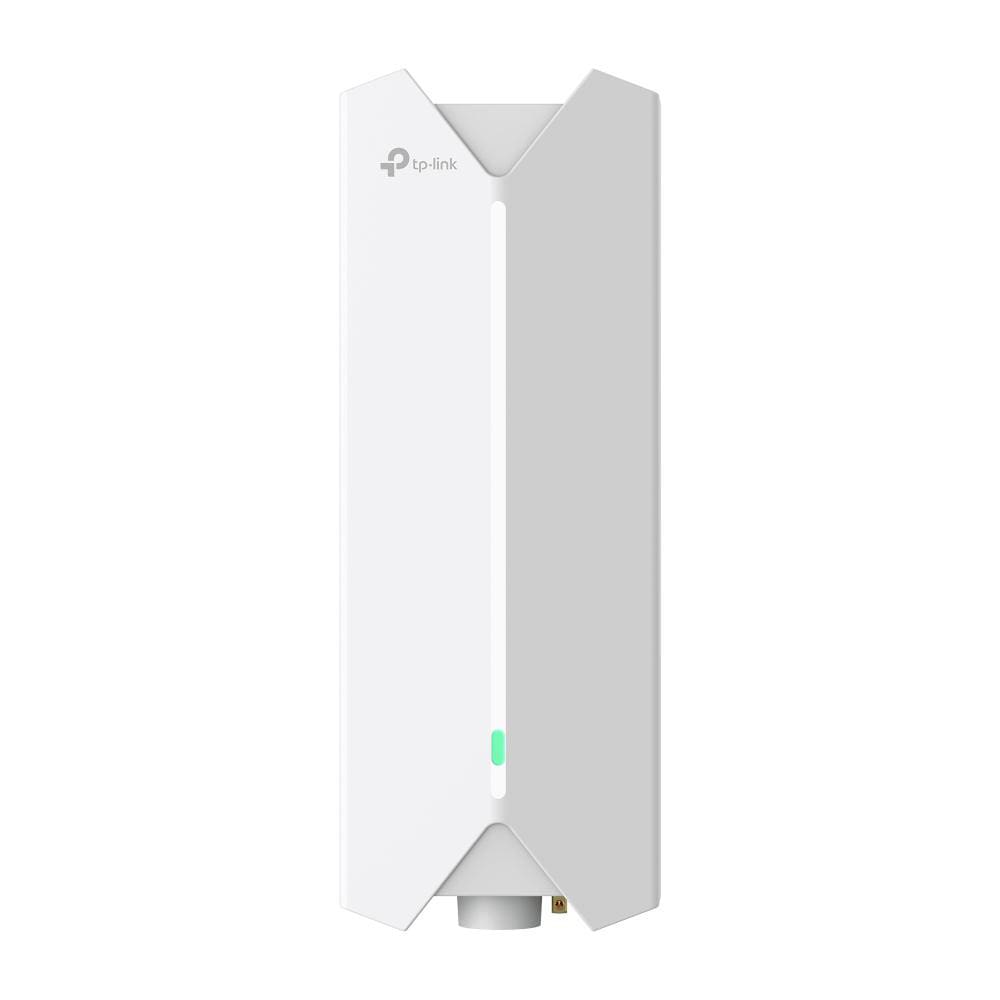
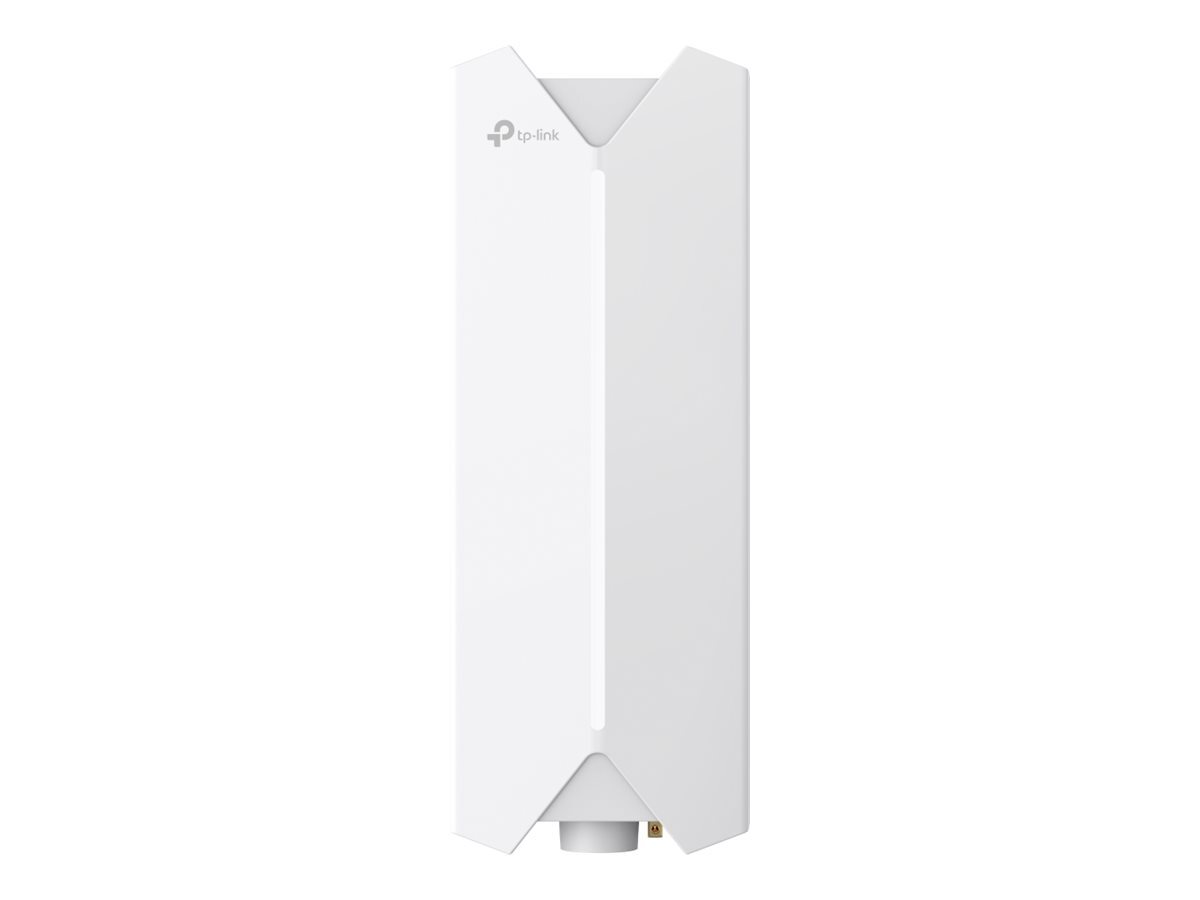
TP-Link EAP623 (1201 Mbit/s), Access PointDer TP-Link Omada EAP623-Outdoor HD ist ein hochleistungsfähiger AX1800 Indoor/Outdoor Dual-Band Wi-Fi 6 Access Point, der robuste drahtlose Konnektivität bietet. Er unterstützt eine maximale Datenübertragungsrate von 1800 Mbit/s, mit spezifischen Raten von 574 Mbit/s auf dem 2,4-GHz-Band und 1201 Mbit/s auf dem 5-GHz-Band. Das Gerät ist mit integrierten omnidirektionalen Antennen ausgestattet, die eine gleichmässige und weitreichende Abdeckung gewährleisten. Für die Sicherheit nutzt der Access Point fortschrittliche Protokolle wie SNMP, SNMPv2, SNMPv3 und SSH, um die Netzwerkintegrität zu gewährleisten. Er unterstützt Passive Power over Ethernet (PoE), was die Bereitstellung vereinfacht, da sowohl Strom als auch Daten über ein einziges Ethernet-Kabel übertragen werden können. Das Gerät ist für die Platzierung an einem Mast konzipiert und in Weiss erhältlich, wodurch es sich problemlos in verschiedene Aussenumgebungen einfügt. Dieser Access Point ist CE-, FCC- und RoHS-zertifiziert und erfüllt damit strenge gesetzliche Normen. Er arbeitet in einem Frequenzbereich von 2,4 bis 5 GHz und ist mit mehreren IEEE-Standards kompatibel, darunter 802.11a, 802.11ac, 802.11ax, 802.11b, 802.11g und 802.11n, was eine breite Gerätekompatibilität und zuverlässige Leistung in verschiedenen Netzwerkszenarien gewährleistet.191,51 €*Versand: 0,00 €Sichere Weiterleitung zum Anbieter
-
TP-Link EAP110-Outdoor, Access PointKostenlose Verwaltungssoftware für die zentrale Verwaltung von Hunderten von EAPs. Entwickelt für WLAN-Anwendungen im Freien. WLAN mit bis zu 300 Mbit/s und 2x2 MIMO. Hohe Sendeleistung und empfindliche Antennen für die bestmögliche Abdeckung. Robustes, wetterfestes Gehäuse. Unterstützt passives PoE für eine einfache, kostengünstige Installation ohne Verlegung neuer Kabel. Captive Portal für sichere Zugangskontrolle und einfache Gastauthentifizierung. Mit ihrer hohen Sendeleistung und zwei hochgewinnten omnidirektionalen Antennen bietet die EAP110 Aussenantenne eine gute WLAN-Abdeckung im Freien in einem Radius von bis zu 200 Metern.56,88 €*Versand: 0,00 €Sichere Weiterleitung zum Anbieter
-
TP-Link EAP610-Outdoor (1201 Mbit/s), Access PointProfessionelle Antennen, die mit Hochleistungsverstärkern ausgestattet sind, nutzen die WiFi-6-Technologie, um eine starke und umfassende Funkabdeckung für verschiedene Aussenumgebungen zu bieten. Die maximale Reichweite beträgt bis zu 200 Meter über das 2,4-GHz-Band und 300 Meter über das 5-GHz-Band. OFDMA und MU-MIMO verbessern die Mehrbenutzereffizienz erheblich, um gleichzeitige Verbindungen für Dutzende von Clients in grossen offenen Bereichen bereitzustellen.169,00 €*Versand: 0,00 €Sichere Weiterleitung zum Anbieter
-
Kann der TP-Link TL-WR841N als Access Point genutzt werden?
Ja, der TP-Link TL-WR841N kann als Access Point genutzt werden. Dazu muss er jedoch in den Access Point-Modus umgeschaltet werden. Dies kann in den Einstellungen des Routers vorgenommen werden. Sobald der Access Point-Modus aktiviert ist, kann der Router an ein bestehendes Netzwerk angeschlossen werden, um drahtlose Verbindungen bereitzustellen. **
-
Warum funktioniert die Fritzbox Powerline mit dem TP-Link Access Point nicht?
Es könnte verschiedene Gründe geben, warum die Fritzbox Powerline nicht mit dem TP-Link Access Point funktioniert. Möglicherweise sind die beiden Geräte nicht kompatibel oder es gibt Konflikte in den Einstellungen. Es ist auch möglich, dass es ein Problem mit der Verbindung oder der Signalstärke gibt. Es wäre ratsam, die Bedienungsanleitungen beider Geräte zu überprüfen und gegebenenfalls den Kundendienst der Hersteller zu kontaktieren, um das Problem zu lösen. **
-
Wie richte ich den Vodafone Station Access Point TP-Link WLAN ein?
Um den Vodafone Station Access Point TP-Link WLAN einzurichten, verbinde zuerst den Access Point mit der Vodafone Station über ein Ethernet-Kabel. Öffne dann einen Webbrowser und gebe die IP-Adresse des Access Points in die Adressleiste ein. Melde dich mit den Standard-Anmeldeinformationen an (normalerweise "admin" für Benutzername und Passwort) und folge den Anweisungen im Konfigurationsmenü, um das WLAN einzurichten. **
-
Wie richte ich einen TP-Link als Access Point für WLAN ein?
Um einen TP-Link als Access Point für WLAN einzurichten, müssen Sie zuerst sicherstellen, dass der TP-Link mit einem Ethernet-Kabel mit Ihrem Router verbunden ist. Dann müssen Sie die IP-Adresse des TP-Link ändern, um Konflikte mit dem Hauptrouter zu vermeiden. Schließlich müssen Sie das WLAN-Netzwerk auf dem TP-Link konfigurieren, indem Sie einen eindeutigen SSID-Namen und ein Passwort festlegen. **
Ähnliche Suchbegriffe für TP-Link-Access-Point-EAP623-OUTDOOR
-
TP-Link EAP225-Outdoor (867 Mbit/s), Access PointTP-Link EAP225-Outdoor - 802.11ac Outdoor Access Point Der Access Point EAP225-Outdoor unterstützt gleichzeitige Übertragungsgeschwindigkeiten in beiden Bändern von bis zu 1200 Mbit/s. Dank der neuesten 802.11ac Wave 2 MU-MIMO-Technologie kann er mit mehreren Clients gleichzeitig kommunizieren und ist ideal für Umgebungen mit sehr hohem Datenverkehr geeignet. Hochentwickelte Hardware Das speziell entwickelte Antennendesign, das Erscheinungsbild, die Stromversorgung und die Installationsmöglichkeiten machen den EAP225-Outdoor perfekt für eine Vielzahl von Innen- und Aussenszenarien. Kostenlose zentralisierte Cloud-Verwaltung Der Omada Cloud Controller OC200 und der Omada Software Controller vereinfachen die Verwaltung und Überwachung des gesamten Omada-Netzwerks in Echtzeit. Der Cloud-Service ermöglicht einen sicheren Fernzugriff, unabhängig davon, wo Sie sich befinden. Paket enthält - Gerät - Halter für Wand/Antenne - PoE-Netzteil 24 V - Netzkabel - (2) Plastikbinder - Schrauben - Anschlüsse und Schnittstellen Technische Spezifikationen - HF-Steckverbinder: (2) RSMA-Buchsen - LAN-Geschwindigkeit: (1) 10/100/1000 Mbps - Gigabit LAN: Ja - Verwendung: Im Freien - Tasten: Zurücksetzen - Betriebstemperatur: -30 bis 70 °C - Tiefe: 27 mm - Breite: 46 mm - Höhe: 215 mm - Max. Leistungsaufnahme: 10,5 W - Stromversorgung über Ethernet: 802.3af, 24 V DC - PoE-Typ: Eingang Software - Betriebsart: Access Point - Standard-IP-Adresse: Dynamisch von DHCP Wireless-Funktionen - Funkfrequenz: 2,4 + 5 GHz (Dualband) - WiFi-Standards: 802.11ac, 802.11ac-wave2, 802.11n, 802.11a, 802.11b/g - MU-MIMO: Ja - Übertragungsgeschwindigkeit - Wi-Fi 2,4 GHz: 300 Mb/s - Übertragungsgeschwindigkeit - Wi-Fi 5 GHz: 866 Mb/s - Sendeleistung 2,4 GHz: 20 dBm - Sendeleistung 5 GHz: 23 dBm - Sicherheit: WEP, WPA, WPA2 - 2,4 GHz MIMO: 2x2 - 5 GHz MIMO: 2x2 - Art der Antenne: Abnehmbar - Abnehmbare Antennen: 2 - Roaming: Ja - Antennengewinn: 5 dBi.74,06 €*Versand: 0,00 €Sichere Weiterleitung zum Anbieter
-
TP-Link Festa F65-Outdoor AX3000 Indoor/Outdoor WiFi 6 Access PointHocheffizientes Wi-Fi 6 / High-End Business Wi-Fi 6 bringt echte Leistung in Ihr Unternehmen / Zentralisiertes Cloud-Management : Omada-SDN-Integration / Netzwerk aus Cloud über die Web- oder die Omada-App verwalten. / Schnelle AX3000 Wi-Fi 6 Geschwindigkeiten195,73 €*Versand: 6,99 €Sichere Weiterleitung zum Anbieter
-
TP-LINK WL-AP Access Point Festa F65-Outdoor (AX3000)AllgemeinGerätetypAccesspointRobustes DesignAußen, innenBreite6.4 cmTiefe10.7 cmHöhe28.1 cmGewicht780 gNetzwerkFormfaktorWand-/StabmontageAnschlusstechnikKabellosDatenübertragungsrate3 GbpsLeitungskodierformatOFDMA, 1024 QAMData Link ProtocolEthernet, Fast Ethernet, Gigabit Ethernet, IEEE 802.11a, IEEE 802.11b, IEEE 802.11g, IEEE 802.11n, IEEE 802.11ac, IEEE 802.11ax (Wi-Fi 6)Spread-Spectrum-MethodeOFDMANetzwerk/TransportprotokollNTPRouting ProtocolStatisches IP RoutingRemoteverwaltungsprotokollSNMP 1, SNMP 2c, SNMP 3, SSH, NTPCloud-verwaltetJaFrequenzband2.4 GHz, 5 GHzLeistungMaximale Datenrate (2,4 GHz): 574 Mbit/s Maximale Datenrate (5 GHz): 2402 Mbit/s Bandbreite: 160 MHzKapazitätAnzahl gleichzeitiger Clients: 250+ MAC Filtereingänge: 4000 SSIDs pro Gerät: 16 SSIDs pro Radio: 8WLAN-RatingAX3000LeistungsmerkmaleCloud-verwaltet, Captive Portal, Access Control List (ACL) Support, Client-Isolierung, VLAN-Unterstützung, WLAN aktivieren/deaktivieren, SSID Broadcast aktivieren/deaktiviere449,00 €*Versand: 0,00 €Sichere Weiterleitung zum Anbieter
-
Kann ich die Fritzbox als Access Point für einen TP-Link Router verwenden?
Ja, es ist möglich, die Fritzbox als Access Point für einen TP-Link Router zu verwenden. Dazu muss die Fritzbox in den Access Point Modus umgeschaltet werden und mit dem TP-Link Router über ein Ethernet-Kabel verbunden werden. Die WLAN-Funktion des TP-Link Routers kann dann deaktiviert werden, um Konflikte zu vermeiden. **
-
Wie kann ich den TP-Link Access Point Router ohne einen PC einrichten?
Um den TP-Link Access Point Router ohne einen PC einzurichten, kannst du die TP-Link Tether App auf dein Smartphone oder Tablet herunterladen. Mit dieser App kannst du den Router konfigurieren und die Einstellungen vornehmen, ohne einen PC zu benötigen. Du musst einfach nur die App öffnen, den Anweisungen folgen und den Router mit deinem mobilen Gerät verbinden. **
-
Wie kann ich den TP-Link TL-WR841N als Wireless Access Point verwenden?
Um den TP-Link TL-WR841N als Wireless Access Point zu verwenden, musst du ihn zunächst über ein Ethernet-Kabel mit deinem Hauptrouter verbinden. Dann musst du die IP-Adresse des TP-Link Routers ändern, um Konflikte zu vermeiden. Schließlich musst du das WLAN des TP-Link Routers konfigurieren und sicherstellen, dass es den gleichen Netzwerknamen (SSID) und das gleiche Passwort wie dein Hauptrouter hat. **
-
Wie verbinde ich den TP-Link Archer V6 als Access Point mit einer Fritzbox?
Um den TP-Link Archer V6 als Access Point mit einer Fritzbox zu verbinden, müssen Sie zunächst sicherstellen, dass beide Geräte eingeschaltet sind und über ein Ethernet-Kabel verbunden sind. Gehen Sie dann in die Einstellungen der Fritzbox und aktivieren Sie den Access Point Modus. Geben Sie die IP-Adresse des TP-Link Routers ein und konfigurieren Sie die WLAN-Einstellungen entsprechend. Speichern Sie die Einstellungen und der TP-Link Archer V6 sollte nun als Access Point mit der Fritzbox verbunden sein. **
* Alle Preise verstehen sich inklusive der gesetzlichen Mehrwertsteuer und ggf. zuzüglich Versandkosten. Die Angebotsinformationen basieren auf den Angaben des jeweiligen Shops und werden über automatisierte Prozesse aktualisiert. Eine Aktualisierung in Echtzeit findet nicht statt, so dass es im Einzelfall zu Abweichungen kommen kann. ** Hinweis: Teile dieses Inhalts wurden von KI erstellt.